Domain persoenliche-lebensplanung.de kaufen?
Wir ziehen mit dem Projekt
persoenliche-lebensplanung.de um.
Sind Sie am Kauf der Domain
persoenliche-lebensplanung.de interessiert?
domain@kv-gmbh.de · 0541-91531010
Domain persoenliche-lebensplanung.de kaufen?
Welches MMORPG hat ein gutes Housing-System?
Ein MMORPG mit einem guten Housing-System ist "Final Fantasy XIV". Spieler können ihre eigenen Häuser kaufen und gestalten, Möbel platzieren und ihre Räume nach ihren Vorlieben dekorieren. Es gibt auch spezielle Housing-Gebiete, in denen Spieler ihre Häuser nebeneinander haben können, um eine Gemeinschaft zu bilden. **
Gibt es in WoW eigentlich auch Housing?
Ja, in World of Warcraft gibt es Housing in Form von Gildenhallen. Gilden können eine eigene Halle erwerben und diese nach ihren Wünschen gestalten. Es gibt verschiedene Räume und Dekorationsmöglichkeiten, um den Gildenmitgliedern einen gemeinsamen Treffpunkt zu bieten. **
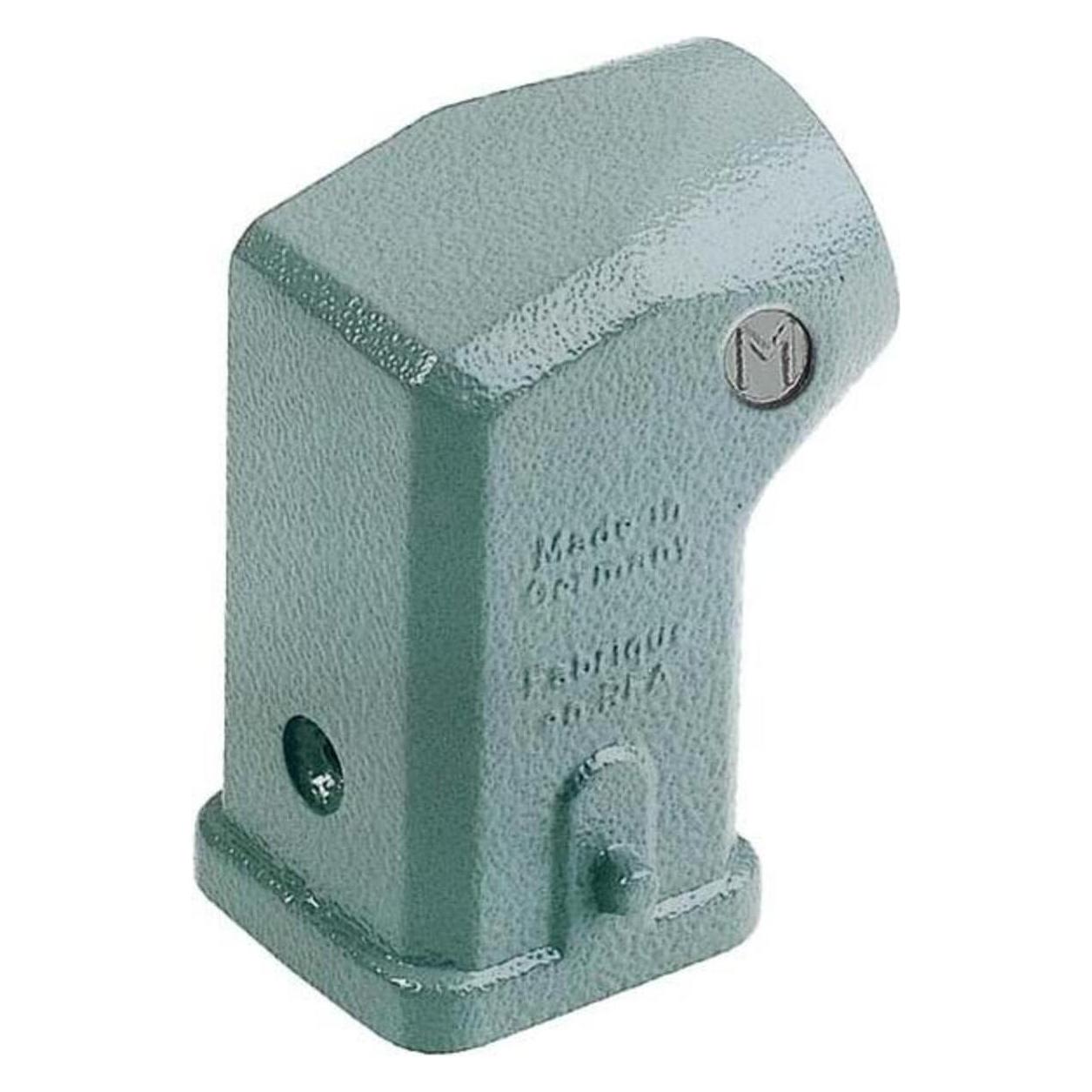
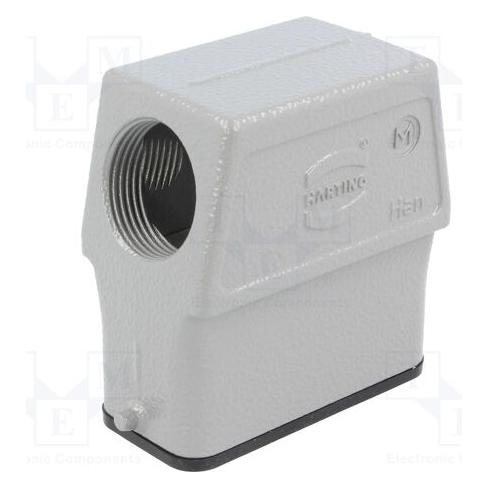
Ähnliche Suchbegriffe für Harting-Housing-10-pin
Top-Angebote
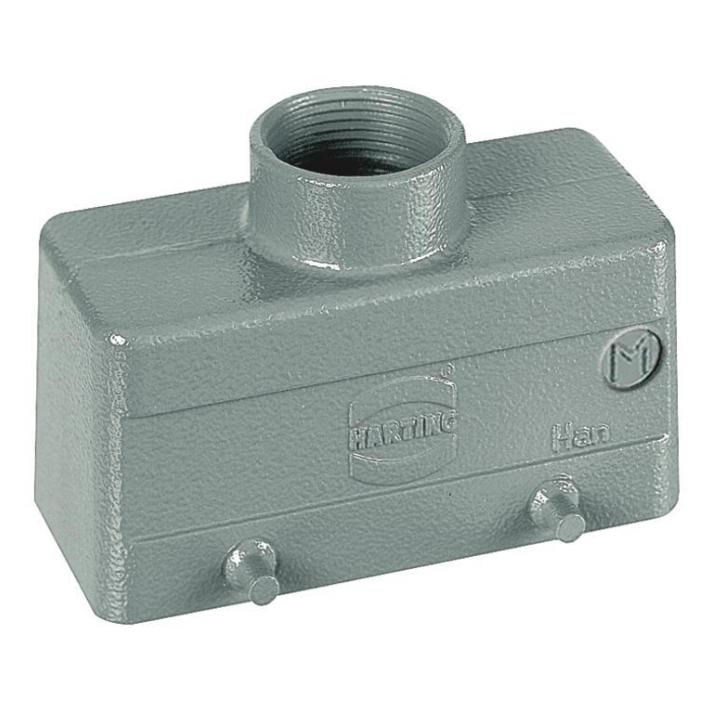
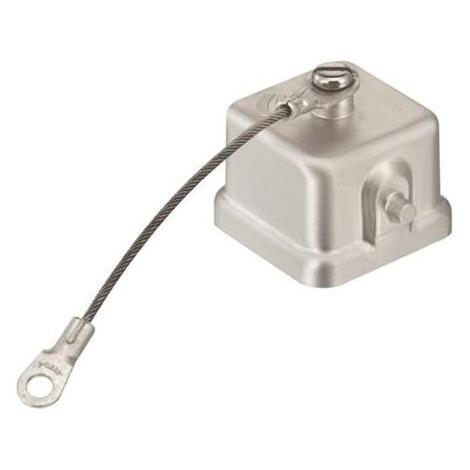
Produkte zum Begriff Harting-Housing-10-pin:
-
GIGI VET Katzenwelpen Wachstum & Entwicklung 10 gEin gesunder Start ins Leben – speziell für Katzenwelpen Produktgröße: 30 Tabletten Kleine Pfoten, große Entwicklung: In den ersten Lebensmonaten entwickeln sich Knochenbau und lebenswichtige Körperfunktionen besonders schnell. Umso wichtiger ist eine gezielte Nährstoffversorgung! GIGI VET Katzenwelpen Wachstum & Entwicklung ist ein hochwertiges Ergänzungsfuttermittel für junge Katzen ab der 4. Lebenswoche – ideal zur Unterstützung in der sensiblen Wachstumsphase. Mit wertvollen Inhaltsstoffen wie: – Vitamin D3 für Knochenwachstum und körpereigene Abwehrkräfte – Kalzium & Phosphor für gesunde Zähne und stabilen Skelettaufbau – Aminosäuren für Muskelbildung, Zellfunktion und Vitalität Ideal bei: – Kitten und junge Katzen in der Wachstumsphase – Entwicklungsverzögerungen oder erhöhtem Nährstoffbedarf – Unterstützung bei schwachem Start ins Leben Für ein gesundes, starkes & glückliches Katzenleben – von Anfang an! Von Tierärzt:innen entwickelt Ohne künstliche Zusätze Für mehr Vitalität16,99 €*Versand: 3,99 €Sichere Weiterleitung zum Anbieter

-
Wie kann man den Windows 10 Hello PIN entfernen?
Um den Windows 10 Hello PIN zu entfernen, öffnen Sie die Einstellungen und navigieren Sie zu "Konten" und dann zu "Anmeldeoptionen". Dort können Sie die Option "Windows Hello PIN" auswählen und dann auf "Entfernen" klicken. Sie werden möglicherweise aufgefordert, Ihr aktuelles Kennwort einzugeben, um die Änderung zu bestätigen. **
-
Wie schalte ich den PIN bei Windows 10 aus?
Um den PIN bei Windows 10 zu deaktivieren, musst du zuerst die Einstellungen öffnen. Gehe dann zu "Konten" und wähle "Anmeldeoptionen" aus. Dort kannst du die Option zum Entfernen des PIN-Codes finden. Klicke auf "PIN entfernen" und folge den Anweisungen, um den PIN erfolgreich auszuschalten. Es ist wichtig zu beachten, dass du möglicherweise dein aktuelles Kennwort eingeben musst, um den Vorgang abzuschließen. **
-
Kannst du mir bitte ein neues Netzteil mit einem 24-Pin-auf-10-Pin-Adapter besorgen?
Ja, ich kann dir ein neues Netzteil mit einem 24-Pin-auf-10-Pin-Adapter besorgen. Bitte gib mir die genauen Spezifikationen des Netzteilmodells, das du benötigst, damit ich das richtige für dich finden kann. **
-
Wie kann man den Windows 10 PIN per CMD ändern?
Um den Windows 10 PIN per CMD zu ändern, öffne die Eingabeaufforderung als Administrator und gib den Befehl "net user [Benutzername] [neuer PIN]" ein. Ersetze "[Benutzername]" durch den Namen des Benutzers, dessen PIN geändert werden soll, und "[neuer PIN]" durch den gewünschten neuen PIN. Bestätige den Befehl und der PIN wird geändert. **
Wie lautet die PIN-Eingabe bei Windows 10 beim Hochfahren?
Bei Windows 10 gibt es standardmäßig keine PIN-Eingabe beim Hochfahren. Die PIN wird normalerweise nur bei der Anmeldung nach dem Hochfahren des Computers oder beim Entsperren des Bildschirms verwendet. **
Warum kann ich unter Windows 10 keine PIN mehr eingeben?
Es gibt verschiedene mögliche Gründe dafür, dass du unter Windows 10 keine PIN mehr eingeben kannst. Es könnte sein, dass die PIN-Funktion deaktiviert wurde oder dass es ein Problem mit dem Betriebssystem gibt. Es könnte auch sein, dass dein Benutzerkonto gesperrt oder deaktiviert wurde. Um das Problem zu lösen, könntest du versuchen, dich mit einem anderen Benutzerkonto anzumelden oder das Betriebssystem zu aktualisieren. **
Top-Angebote
Produkte zum Begriff Harting-Housing-10-pin:
-
Welches MMORPG hat ein gutes Housing-System?
Ein MMORPG mit einem guten Housing-System ist "Final Fantasy XIV". Spieler können ihre eigenen Häuser kaufen und gestalten, Möbel platzieren und ihre Räume nach ihren Vorlieben dekorieren. Es gibt auch spezielle Housing-Gebiete, in denen Spieler ihre Häuser nebeneinander haben können, um eine Gemeinschaft zu bilden. **
-
Gibt es in WoW eigentlich auch Housing?
Ja, in World of Warcraft gibt es Housing in Form von Gildenhallen. Gilden können eine eigene Halle erwerben und diese nach ihren Wünschen gestalten. Es gibt verschiedene Räume und Dekorationsmöglichkeiten, um den Gildenmitgliedern einen gemeinsamen Treffpunkt zu bieten. **
-
Wie kann man den Windows 10 Hello PIN entfernen?
Um den Windows 10 Hello PIN zu entfernen, öffnen Sie die Einstellungen und navigieren Sie zu "Konten" und dann zu "Anmeldeoptionen". Dort können Sie die Option "Windows Hello PIN" auswählen und dann auf "Entfernen" klicken. Sie werden möglicherweise aufgefordert, Ihr aktuelles Kennwort einzugeben, um die Änderung zu bestätigen. **
-
Wie schalte ich den PIN bei Windows 10 aus?
Um den PIN bei Windows 10 zu deaktivieren, musst du zuerst die Einstellungen öffnen. Gehe dann zu "Konten" und wähle "Anmeldeoptionen" aus. Dort kannst du die Option zum Entfernen des PIN-Codes finden. Klicke auf "PIN entfernen" und folge den Anweisungen, um den PIN erfolgreich auszuschalten. Es ist wichtig zu beachten, dass du möglicherweise dein aktuelles Kennwort eingeben musst, um den Vorgang abzuschließen. **
Ähnliche Suchbegriffe für Harting-Housing-10-pin
-
GIGI VET Katzenwelpen Wachstum & Entwicklung 10 gEin gesunder Start ins Leben – speziell für Katzenwelpen Produktgröße: 30 Tabletten Kleine Pfoten, große Entwicklung: In den ersten Lebensmonaten entwickeln sich Knochenbau und lebenswichtige Körperfunktionen besonders schnell. Umso wichtiger ist eine gezielte Nährstoffversorgung! GIGI VET Katzenwelpen Wachstum & Entwicklung ist ein hochwertiges Ergänzungsfuttermittel für junge Katzen ab der 4. Lebenswoche – ideal zur Unterstützung in der sensiblen Wachstumsphase. Mit wertvollen Inhaltsstoffen wie: – Vitamin D3 für Knochenwachstum und körpereigene Abwehrkräfte – Kalzium & Phosphor für gesunde Zähne und stabilen Skelettaufbau – Aminosäuren für Muskelbildung, Zellfunktion und Vitalität Ideal bei: – Kitten und junge Katzen in der Wachstumsphase – Entwicklungsverzögerungen oder erhöhtem Nährstoffbedarf – Unterstützung bei schwachem Start ins Leben Für ein gesundes, starkes & glückliches Katzenleben – von Anfang an! Von Tierärzt:innen entwickelt Ohne künstliche Zusätze Für mehr Vitalität16,99 €*Versand: 3,99 €Sichere Weiterleitung zum Anbieter
-
Kannst du mir bitte ein neues Netzteil mit einem 24-Pin-auf-10-Pin-Adapter besorgen?
Ja, ich kann dir ein neues Netzteil mit einem 24-Pin-auf-10-Pin-Adapter besorgen. Bitte gib mir die genauen Spezifikationen des Netzteilmodells, das du benötigst, damit ich das richtige für dich finden kann. **
-
Wie kann man den Windows 10 PIN per CMD ändern?
Um den Windows 10 PIN per CMD zu ändern, öffne die Eingabeaufforderung als Administrator und gib den Befehl "net user [Benutzername] [neuer PIN]" ein. Ersetze "[Benutzername]" durch den Namen des Benutzers, dessen PIN geändert werden soll, und "[neuer PIN]" durch den gewünschten neuen PIN. Bestätige den Befehl und der PIN wird geändert. **
-
Wie lautet die PIN-Eingabe bei Windows 10 beim Hochfahren?
Bei Windows 10 gibt es standardmäßig keine PIN-Eingabe beim Hochfahren. Die PIN wird normalerweise nur bei der Anmeldung nach dem Hochfahren des Computers oder beim Entsperren des Bildschirms verwendet. **
-
Warum kann ich unter Windows 10 keine PIN mehr eingeben?
Es gibt verschiedene mögliche Gründe dafür, dass du unter Windows 10 keine PIN mehr eingeben kannst. Es könnte sein, dass die PIN-Funktion deaktiviert wurde oder dass es ein Problem mit dem Betriebssystem gibt. Es könnte auch sein, dass dein Benutzerkonto gesperrt oder deaktiviert wurde. Um das Problem zu lösen, könntest du versuchen, dich mit einem anderen Benutzerkonto anzumelden oder das Betriebssystem zu aktualisieren. **
* Alle Preise verstehen sich inklusive der gesetzlichen Mehrwertsteuer und ggf. zuzüglich Versandkosten. Die Angebotsinformationen basieren auf den Angaben des jeweiligen Shops und werden über automatisierte Prozesse aktualisiert. Eine Aktualisierung in Echtzeit findet nicht statt, so dass es im Einzelfall zu Abweichungen kommen kann. ** Hinweis: Teile dieses Inhalts wurden von KI erstellt.